Domain hfyc.de kaufen?
Wir ziehen mit dem Projekt
hfyc.de um.
Sind Sie am Kauf der Domain
hfyc.de interessiert?
domain@kv-gmbh.de · 0541-91531010
Domain hfyc.de kaufen?
Welchen Browser kann ich für Samsung Internet TV verwenden?
Samsung Internet TV verwendet den Samsung Internet Browser, der speziell für Samsung Smart TVs entwickelt wurde. **
Welcher Browser für Samsung TV?
Welcher Browser für Samsung TV? Samsung Smart TVs nutzen standardmäßig den Webbrowser Samsung Internet, der speziell für die Nutzung auf ihren Geräten optimiert ist. Dieser Browser bietet eine benutzerfreundliche Oberfläche und eine gute Leistung beim Surfen im Internet. Alternativ können auch andere Browser wie Google Chrome oder Mozilla Firefox über den Samsung App Store heruntergeladen und installiert werden. Es ist jedoch zu beachten, dass nicht alle Funktionen dieser Browser möglicherweise auf dem Samsung TV unterstützt werden. Es empfiehlt sich daher, den vorinstallierten Samsung Internet Browser zu verwenden, um die beste Erfahrung beim Surfen im Internet auf dem Samsung TV zu gewährleisten. **
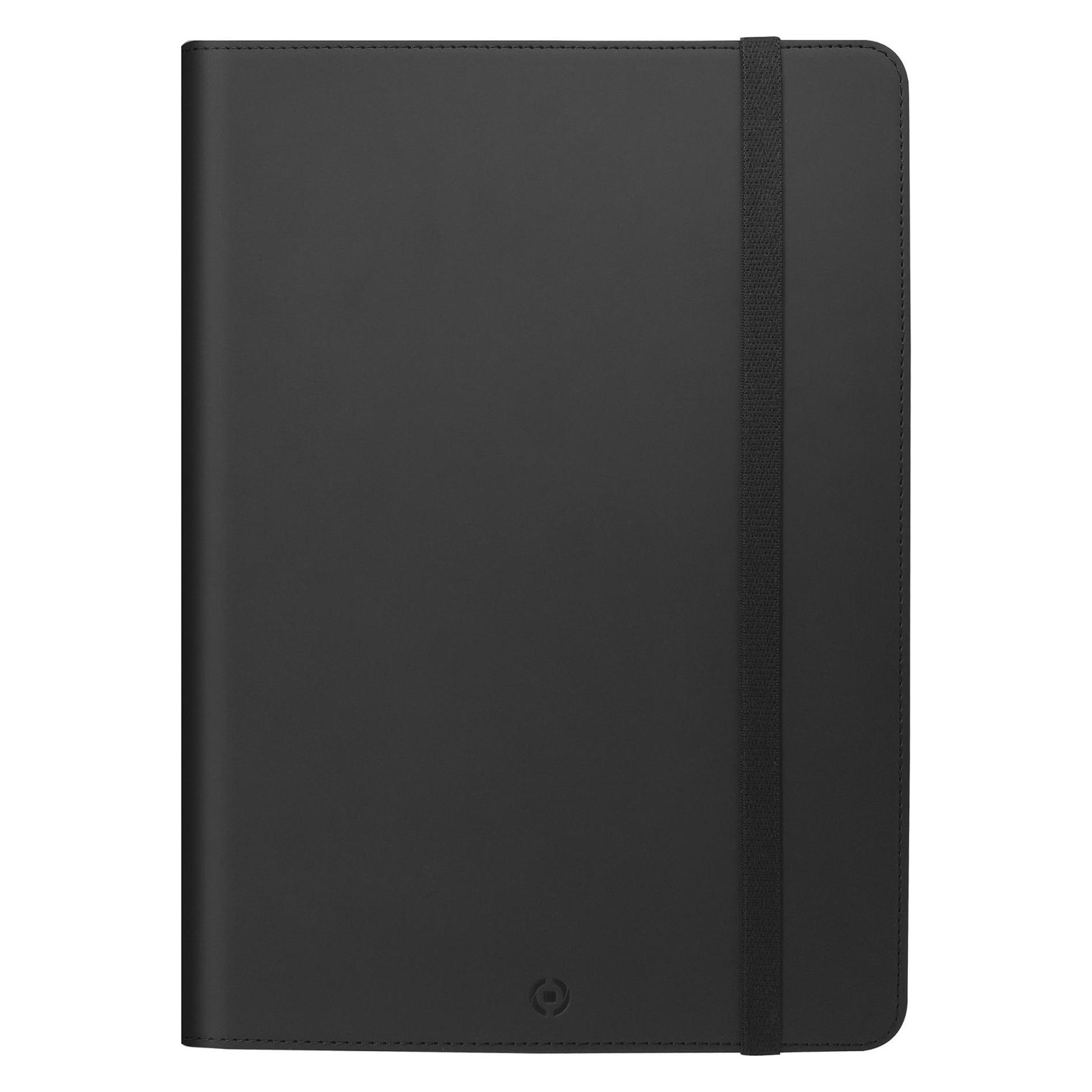
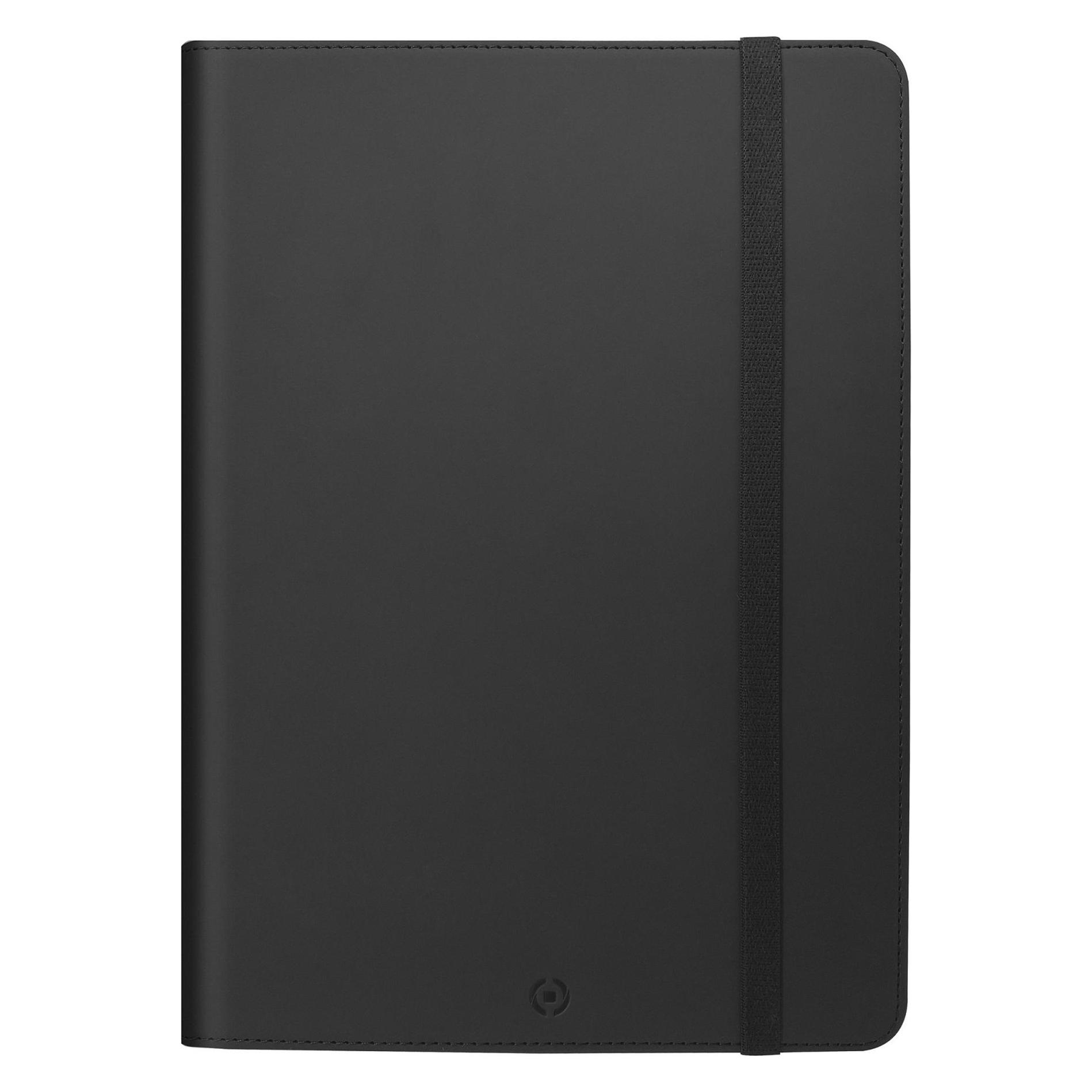
Ähnliche Suchbegriffe für Celly-Bookband-für-Samsung
Top-Angebote
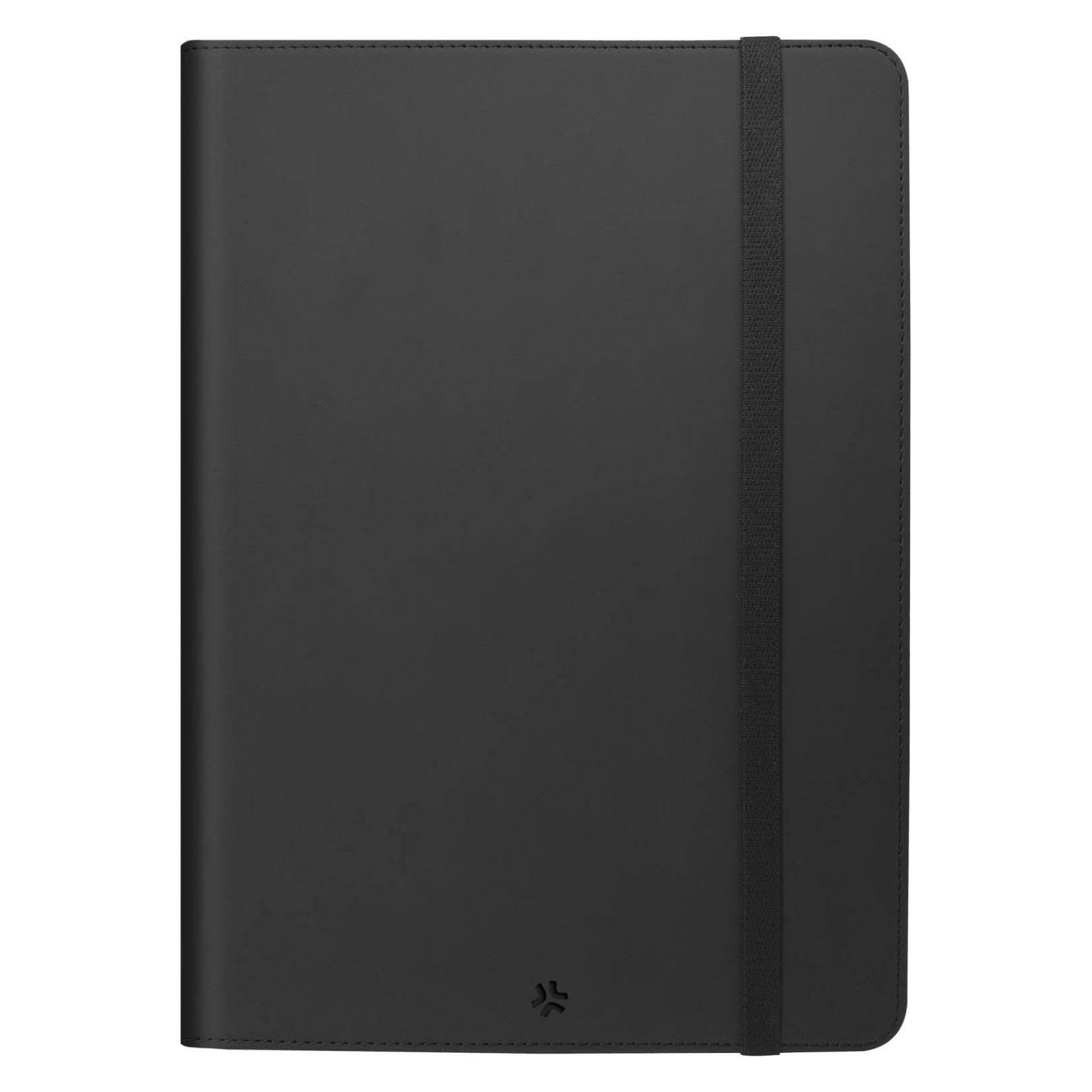
Produkte zum Begriff Celly-Bookband-für-Samsung:
-
Panchekha, Pavel: Web Browser EngineeringWeb Browser Engineering , A working or budding software engineer always benefits from deeply understanding the platform their code runs on, and web browsers are the most common and widely-used platform there is. This book is the essential description of how they work and how that impacts web developers and other software engineers whose work touches the web. Readers of Web Browser Engineering will join the authors in building their own web browser, including rich visual effects, multithreaded architecture, JavaScript APIs, and comprehensive security policies. Web browser engines are filled with unique challenges, interesting algorithms, and clever optimizations. Building a browser is both easy and incredibly hard, both intentional and accidental, and everywhere you look, you see the evolution and history of the web wrapped up in one codebase. It's both fun, and endlessly interesting. This interactive and engaging book will be a unique source for any software engineer, computer scientist, web developer, or simply anyone with an interest in web browsers and how they work. This is an open access title available under the terms of a CC BY-NC-ND 4.0 International licence. It is free to read on the Oxford Academic platform and offered as a free PDF download from OUP and selected open access locations. , > , Erscheinungsjahr: 20241107, Produktform: Kartoniert, Autoren: Harrelson, Chris~Panchekha, Pavel, Seitenzahl/Blattzahl: 528, Themenüberschrift: COMPUTERS / Programming / General, Fachschema: Programmiersprachen, Fachkategorie: Programmier- und Skriptsprachen, allgemein, Warengruppe: TB/Programmiersprachen, UNSPSC: 49019900, Warenverzeichnis für die Außenhandelsstatistik: 49019900, Länge: 234, Breite: 156, Höhe: 25, Gewicht: 860, Produktform: Kartoniert, Genre: Importe,47,42 €*Versand: 0,00 €Sichere Weiterleitung zum Anbieter



-
Welcher Browser für Samsung Tablet?
Welcher Browser ist am besten für ein Samsung Tablet geeignet? Es gibt verschiedene Optionen wie Google Chrome, Samsung Internet, Mozilla Firefox und Opera. Jeder Browser hat seine eigenen Vor- und Nachteile, daher ist es wichtig zu wissen, welche Funktionen und Anforderungen du hast. Möchtest du beispielsweise einen schnellen und stabilen Browser oder legst du mehr Wert auf Datenschutz und Sicherheit? Es kann hilfreich sein, verschiedene Browser auszuprobieren, um herauszufinden, welcher am besten zu deinen Bedürfnissen passt. **
-
Welcher Browser für Samsung Handy?
Welcher Browser für Samsung Handy? Es gibt verschiedene Browser-Optionen für Samsung Handys, darunter der vorinstallierte Samsung Internet Browser, Google Chrome, Mozilla Firefox und Opera Mini. Jeder dieser Browser hat seine eigenen Funktionen und Vorteile, sodass die Wahl des besten Browsers von den individuellen Vorlieben und Anforderungen abhängt. Einige Benutzer bevorzugen den Samsung Internet Browser aufgrund seiner Integration mit Samsung-Geräten und Funktionen wie dem Dark Mode und dem Datenschutzmodus. Andere bevorzugen möglicherweise Google Chrome aufgrund seiner nahtlosen Synchronisierung mit anderen Google-Diensten und seiner schnellen Leistung. Letztendlich hängt die Wahl des Browsers für ein Samsung Handy von den persönlichen Präferenzen des Benutzers ab. **
-
Welcher Browser für Samsung Smart TV?
Welcher Browser für Samsung Smart TV wird empfohlen? Es gibt verschiedene Browser-Optionen für Samsung Smart TVs, darunter der vorinstallierte Samsung Internet Browser, der speziell für die Nutzung auf Smart TVs optimiert ist. Alternativ können Nutzer auch andere Browser wie Google Chrome oder Mozilla Firefox über den Samsung App Store herunterladen. Es ist wichtig, einen Browser zu wählen, der eine gute Kompatibilität mit dem Samsung Smart TV bietet und eine reibungslose Browsing-Erfahrung ermöglicht. Welcher Browser bevorzugst du für die Nutzung auf deinem Samsung Smart TV? **
-
Wie komm ich an den Web Browser Samsung Smart TV?
Um den Web Browser auf einem Samsung Smart TV zu öffnen, musst du normalerweise die Smart Hub-Taste auf deiner Fernbedienung drücken. Anschließend navigiere zu der Kategorie "Apps" und suche nach dem Web Browser. Alternativ kannst du auch die Sprachsteuerung nutzen, um den Web Browser zu öffnen. Stelle sicher, dass dein Smart TV mit dem Internet verbunden ist, um den Web Browser nutzen zu können. Wenn du den Web Browser nicht finden kannst, überprüfe die Bedienungsanleitung deines Samsung Smart TVs oder besuche die Support-Website von Samsung für weitere Anleitungen. **
Statt Samsung Internet, welchen Browser benutzt du, Google Chrome?
Ja, ich benutze Google Chrome als meinen bevorzugten Browser. Ich finde, dass er schnell und benutzerfreundlich ist und viele nützliche Funktionen bietet. Außerdem synchronisiert er meine Lesezeichen und Einstellungen über verschiedene Geräte hinweg. **
Wie aktiviere ich den Geheimmodus im Samsung Internet Browser?
Um den Geheimmodus im Samsung Internet Browser zu aktivieren, öffnen Sie den Browser und tippen Sie auf das Symbol mit den drei vertikalen Punkten in der oberen rechten Ecke. Wählen Sie dann "Geheimmodus" aus dem Menü aus. Der Geheimmodus ermöglicht es Ihnen, Ihre Browsing-Aktivitäten privat und anonym zu halten. **
Top-Angebote
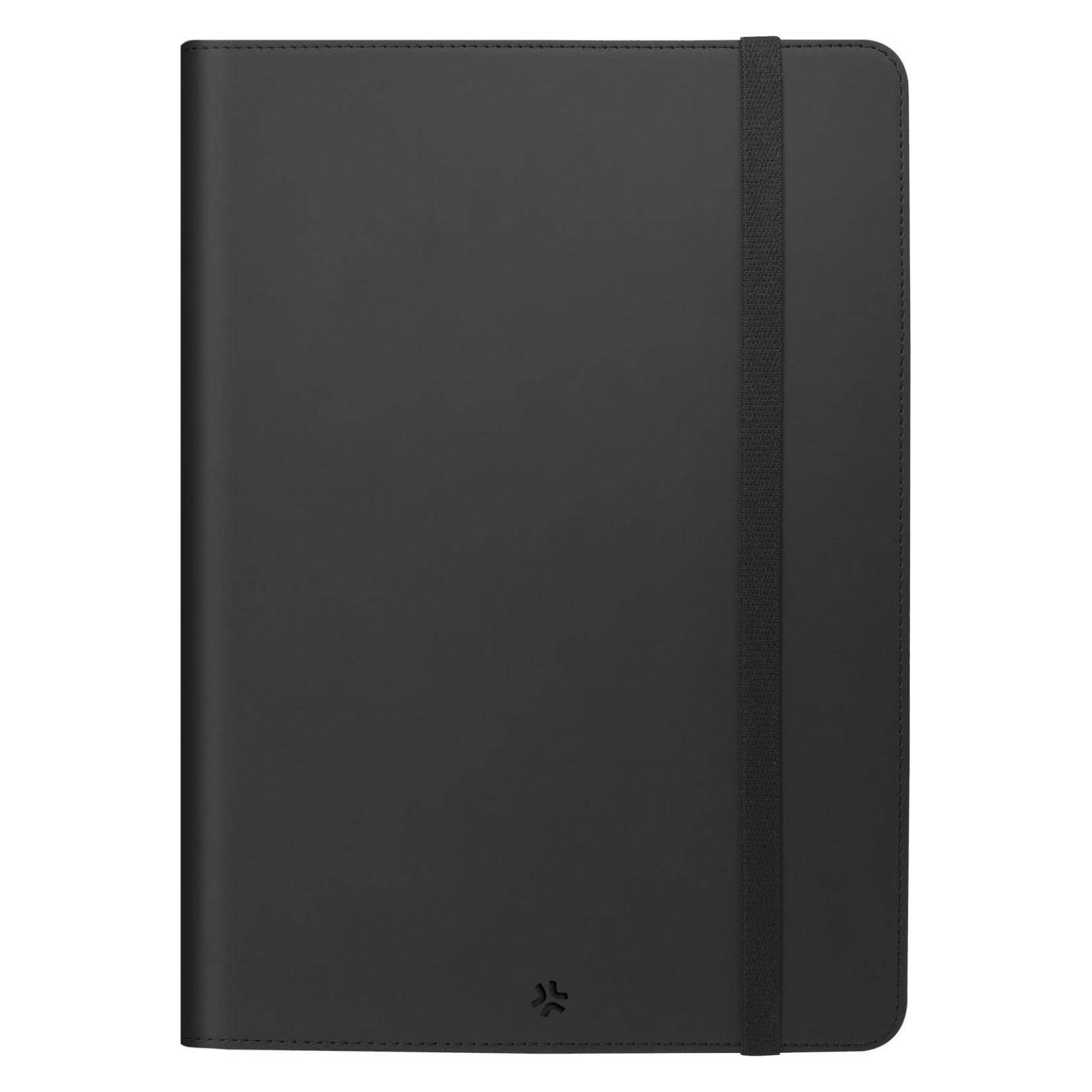
Produkte zum Begriff Celly-Bookband-für-Samsung:
-
Panchekha, Pavel: Web Browser EngineeringWeb Browser Engineering , A working or budding software engineer always benefits from deeply understanding the platform their code runs on, and web browsers are the most common and widely-used platform there is. This book is the essential description of how they work and how that impacts web developers and other software engineers whose work touches the web. Readers of Web Browser Engineering will join the authors in building their own web browser, including rich visual effects, multithreaded architecture, JavaScript APIs, and comprehensive security policies. Web browser engines are filled with unique challenges, interesting algorithms, and clever optimizations. Building a browser is both easy and incredibly hard, both intentional and accidental, and everywhere you look, you see the evolution and history of the web wrapped up in one codebase. It's both fun, and endlessly interesting. This interactive and engaging book will be a unique source for any software engineer, computer scientist, web developer, or simply anyone with an interest in web browsers and how they work. This is an open access title available under the terms of a CC BY-NC-ND 4.0 International licence. It is free to read on the Oxford Academic platform and offered as a free PDF download from OUP and selected open access locations. , > , Erscheinungsjahr: 20241107, Produktform: Kartoniert, Autoren: Harrelson, Chris~Panchekha, Pavel, Seitenzahl/Blattzahl: 528, Themenüberschrift: COMPUTERS / Programming / General, Fachschema: Programmiersprachen, Fachkategorie: Programmier- und Skriptsprachen, allgemein, Warengruppe: TB/Programmiersprachen, UNSPSC: 49019900, Warenverzeichnis für die Außenhandelsstatistik: 49019900, Länge: 234, Breite: 156, Höhe: 25, Gewicht: 860, Produktform: Kartoniert, Genre: Importe,47,42 €*Versand: 0,00 €Sichere Weiterleitung zum Anbieter
-
Welchen Browser kann ich für Samsung Internet TV verwenden?
Samsung Internet TV verwendet den Samsung Internet Browser, der speziell für Samsung Smart TVs entwickelt wurde. **
-
Welcher Browser für Samsung TV?
Welcher Browser für Samsung TV? Samsung Smart TVs nutzen standardmäßig den Webbrowser Samsung Internet, der speziell für die Nutzung auf ihren Geräten optimiert ist. Dieser Browser bietet eine benutzerfreundliche Oberfläche und eine gute Leistung beim Surfen im Internet. Alternativ können auch andere Browser wie Google Chrome oder Mozilla Firefox über den Samsung App Store heruntergeladen und installiert werden. Es ist jedoch zu beachten, dass nicht alle Funktionen dieser Browser möglicherweise auf dem Samsung TV unterstützt werden. Es empfiehlt sich daher, den vorinstallierten Samsung Internet Browser zu verwenden, um die beste Erfahrung beim Surfen im Internet auf dem Samsung TV zu gewährleisten. **
-
Welcher Browser für Samsung Tablet?
Welcher Browser ist am besten für ein Samsung Tablet geeignet? Es gibt verschiedene Optionen wie Google Chrome, Samsung Internet, Mozilla Firefox und Opera. Jeder Browser hat seine eigenen Vor- und Nachteile, daher ist es wichtig zu wissen, welche Funktionen und Anforderungen du hast. Möchtest du beispielsweise einen schnellen und stabilen Browser oder legst du mehr Wert auf Datenschutz und Sicherheit? Es kann hilfreich sein, verschiedene Browser auszuprobieren, um herauszufinden, welcher am besten zu deinen Bedürfnissen passt. **
-
Welcher Browser für Samsung Handy?
Welcher Browser für Samsung Handy? Es gibt verschiedene Browser-Optionen für Samsung Handys, darunter der vorinstallierte Samsung Internet Browser, Google Chrome, Mozilla Firefox und Opera Mini. Jeder dieser Browser hat seine eigenen Funktionen und Vorteile, sodass die Wahl des besten Browsers von den individuellen Vorlieben und Anforderungen abhängt. Einige Benutzer bevorzugen den Samsung Internet Browser aufgrund seiner Integration mit Samsung-Geräten und Funktionen wie dem Dark Mode und dem Datenschutzmodus. Andere bevorzugen möglicherweise Google Chrome aufgrund seiner nahtlosen Synchronisierung mit anderen Google-Diensten und seiner schnellen Leistung. Letztendlich hängt die Wahl des Browsers für ein Samsung Handy von den persönlichen Präferenzen des Benutzers ab. **
Ähnliche Suchbegriffe für Celly-Bookband-für-Samsung
-
Welcher Browser für Samsung Smart TV?
Welcher Browser für Samsung Smart TV wird empfohlen? Es gibt verschiedene Browser-Optionen für Samsung Smart TVs, darunter der vorinstallierte Samsung Internet Browser, der speziell für die Nutzung auf Smart TVs optimiert ist. Alternativ können Nutzer auch andere Browser wie Google Chrome oder Mozilla Firefox über den Samsung App Store herunterladen. Es ist wichtig, einen Browser zu wählen, der eine gute Kompatibilität mit dem Samsung Smart TV bietet und eine reibungslose Browsing-Erfahrung ermöglicht. Welcher Browser bevorzugst du für die Nutzung auf deinem Samsung Smart TV? **
-
Wie komm ich an den Web Browser Samsung Smart TV?
Um den Web Browser auf einem Samsung Smart TV zu öffnen, musst du normalerweise die Smart Hub-Taste auf deiner Fernbedienung drücken. Anschließend navigiere zu der Kategorie "Apps" und suche nach dem Web Browser. Alternativ kannst du auch die Sprachsteuerung nutzen, um den Web Browser zu öffnen. Stelle sicher, dass dein Smart TV mit dem Internet verbunden ist, um den Web Browser nutzen zu können. Wenn du den Web Browser nicht finden kannst, überprüfe die Bedienungsanleitung deines Samsung Smart TVs oder besuche die Support-Website von Samsung für weitere Anleitungen. **
-
Statt Samsung Internet, welchen Browser benutzt du, Google Chrome?
Ja, ich benutze Google Chrome als meinen bevorzugten Browser. Ich finde, dass er schnell und benutzerfreundlich ist und viele nützliche Funktionen bietet. Außerdem synchronisiert er meine Lesezeichen und Einstellungen über verschiedene Geräte hinweg. **
-
Wie aktiviere ich den Geheimmodus im Samsung Internet Browser?
Um den Geheimmodus im Samsung Internet Browser zu aktivieren, öffnen Sie den Browser und tippen Sie auf das Symbol mit den drei vertikalen Punkten in der oberen rechten Ecke. Wählen Sie dann "Geheimmodus" aus dem Menü aus. Der Geheimmodus ermöglicht es Ihnen, Ihre Browsing-Aktivitäten privat und anonym zu halten. **
* Alle Preise verstehen sich inklusive der gesetzlichen Mehrwertsteuer und ggf. zuzüglich Versandkosten. Die Angebotsinformationen basieren auf den Angaben des jeweiligen Shops und werden über automatisierte Prozesse aktualisiert. Eine Aktualisierung in Echtzeit findet nicht statt, so dass es im Einzelfall zu Abweichungen kommen kann. ** Hinweis: Teile dieses Inhalts wurden von KI erstellt.